Flutter 属性编辑器
学习如何使用 Flutter 属性编辑器查看和修改 widget 的属性。
这是什么?
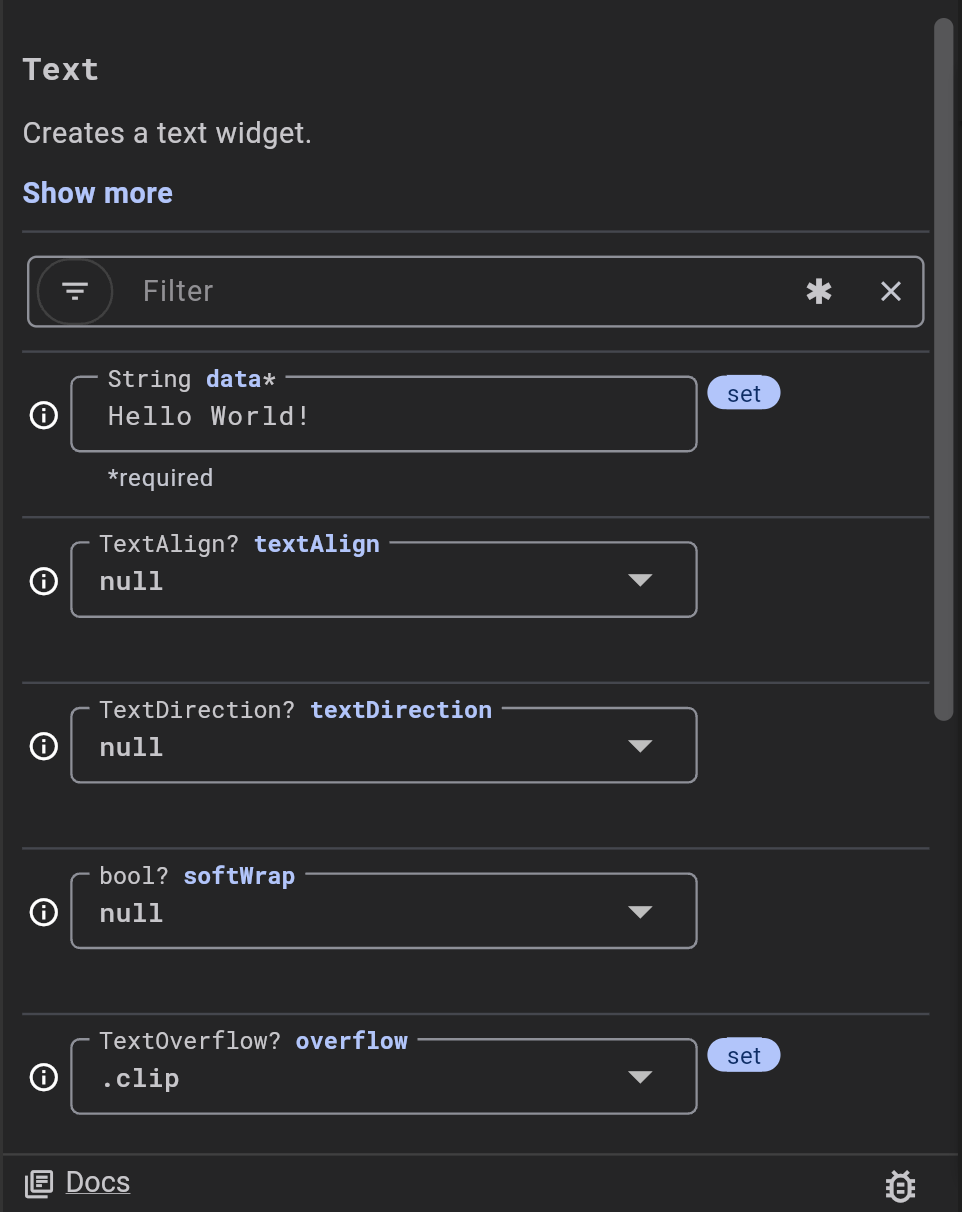
#Flutter 属性编辑器是一款强大的 IDE 工具,让你通过可视化界面直接查看和修改 widget 属性。
你可以快速发现并修改 widget 现有及可用的构造函数参数,无需跳转到定义或手动编辑源码。此外,它与 Flutter 检查器和热重载集成,可实时查看变更,加快 UI 开发与迭代。
如何访问 Flutter 属性编辑器
#-
在支持的 IDE(VS Code、Android Studio/IntelliJ)中打开 Flutter 属性编辑器。
-
在 Flutter 代码中定位 widget 构造函数调用。
-
将光标移到 widget 构造函数调用内的任意位置。
例如,在以下
build方法中,将光标放在Text的T与TextOverflow.clip之后右括号)之间的任意位置:dart@override Widget build(BuildContext context) { return Text( 'Hello World!', overflow: TextOverflow.clip, ); } -
Flutter 属性编辑器面板会自动更新,显示光标处 widget 的属性。
运行时使用
#与 Flutter 检查器集成
#Flutter 属性编辑器可与 Flutter 检查器 配合使用,在两个工具中同时检查 widget。
-
在你偏好的 IDE 中运行并调试 Flutter 应用。
-
在 IDE 中打开 Flutter 检查器。
然后你可以通过以下任一方式,用 Flutter 检查器在 Flutter 属性编辑器中加载 widget:
-
在树中选择 widget:
在 检查器的 widget 树 中点击 widget。
-
在应用中选择 widget:
在检查器中启用 选择 widget 模式。
在正在运行的应用中点击 widget。
两种操作都会自动:
跳转到源码中该 widget 的声明。
在 Flutter 属性编辑器中加载所选 widget。
与热重载集成
#Flutter 属性编辑器可与热重载配合,实时查看变更。
-
在你偏好的 IDE 中启用自动保存与保存时热重载。
VS Code
将以下内容添加到你的
.vscode/settings.json文件:json"files.autoSave": "afterDelay", "dart.flutterHotReloadOnSave": "all",Android Studio and IntelliJ
打开
Settings > Tools > Actions on Save(设置 > 工具 > 保存时操作),选择Configure autosave options(配置自动保存选项)。勾选
Save files if the IDE is idle for X seconds(IDE 空闲 X 秒后保存文件)。Recommended:(推荐:)设置较短延迟,例如 2 秒。
打开
Settings > Languages & Frameworks > Flutter(设置 > 语言与框架 > Flutter)。勾选
Perform hot reload on save(保存时执行热重载)。
-
运行并调试 Flutter 应用。
-
你在 Flutter 属性编辑器中所做的更改会自动反映到正在运行的应用中。
功能集
#Flutter 属性编辑器配备多项功能,旨在加快开发流程。
查看 widget 文档
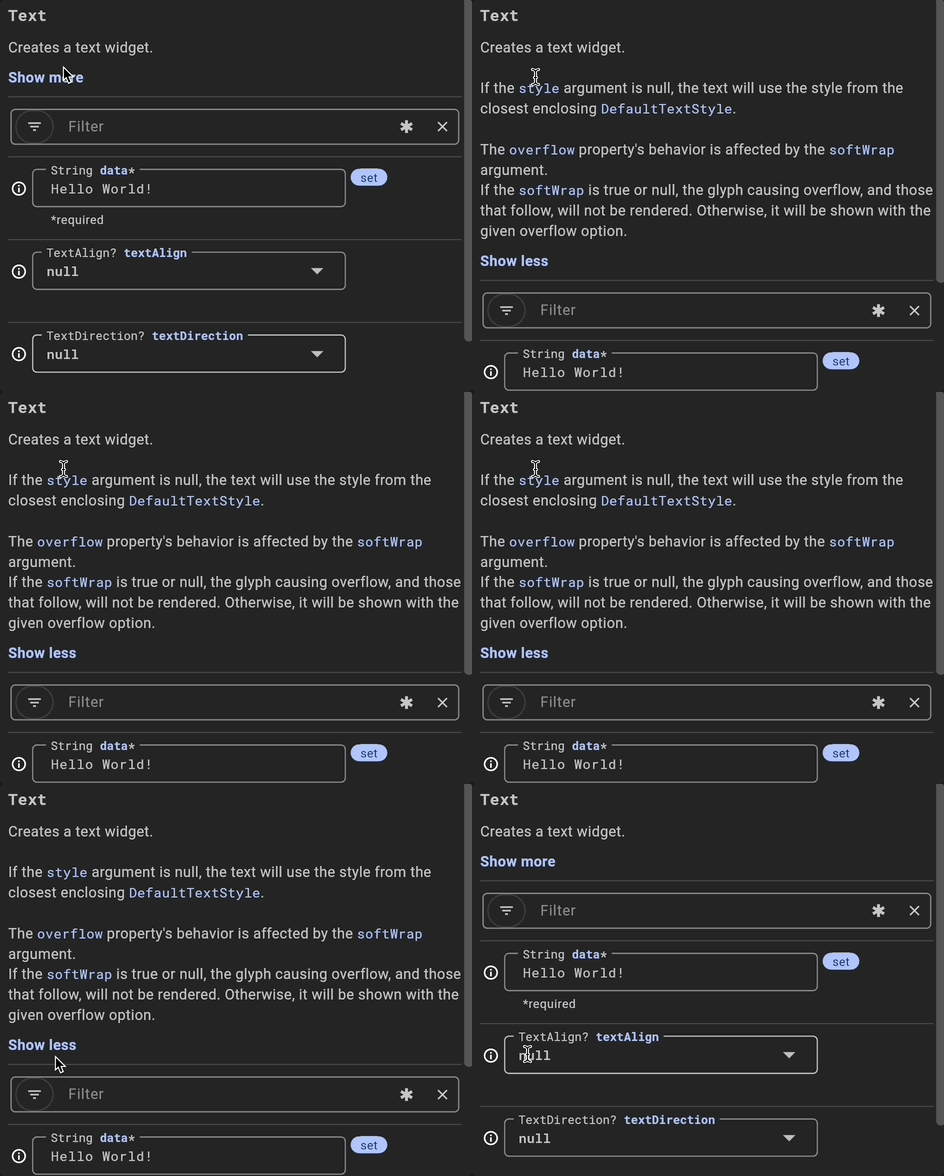
#在 Flutter 属性编辑器中选中 widget 时,其文档会显示在顶部。你可以快速阅读 widget 文档,无需跳转到定义或在线搜索。
默认情况下 widget 文档会被截断。点击 "Show more"(显示更多)可展开文档。
编辑 widget 属性
#Flutter 属性编辑器为每个构造函数参数的类型提供对应的输入字段。
-
string、double 和 int 属性:
以文本输入框表示。
在字段中输入新值即可。
按 ••Tab•• 或 ••Enter•• 将编辑直接应用到源码。
-
boolean 和 enum 属性:
以下拉菜单表示。
点击下拉菜单查看可用选项(布尔值为
true/false,或各 enum 值)。从列表中选择所需值以应用到代码。
-
object 属性(例如
TextStyle、EdgeInsets、Color):目前不支持。Flutter 属性编辑器尚不允许直接编辑复杂对象属性,需在源码中直接编辑。
理解属性输入
#Flutter 属性编辑器中每个属性输入都附带信息,帮助你理解其用法。
-
类型和名称: 每个输入字段的标签会显示构造函数参数的 type(类型,例如
StackFit)和 name(名称,例如fit)。
-
信息工具提示 (ⓘ):
将指针悬停在属性输入旁的信息图标上会显示工具提示。
工具提示信息包括:
若 widget 构造函数中定义了默认值,则显示该属性的默认值。
该属性的任何文档。

-
"Set" 和 "default" 标签:
若属性已在源码中显式设置,输入旁会显示 "set" 标签,表示 widget 构造函数调用中提供了对应参数。
若当前属性值与 widget 中定义的默认参数值一致,输入旁会显示 "default" 标签。
若属性输入同时带有 "set" 和 "default" 标签,表示你在代码中显式提供了值,但该值与 widget 对该属性的默认值相同。此时可以安全地从代码中移除此参数以简化代码, widget 仍会使用默认值。 :::

筛选属性
#对于属性较多的 widget,筛选栏可帮助快速定位感兴趣的属性。
-
按文本筛选:
在筛选栏中输入即可。属性列表会动态更新,仅显示匹配项。
可按属性名称、当前值或类型筛选。例如:
输入 "main" 会筛选到
mainAxisAlignment、mainAxisSize或名称含 "main" 的其他属性。输入 "true" 会筛选到当前设为
true的所有布尔属性。输入 "double" 会筛选到所有
double类型属性。

-
按「已设置」属性筛选:
使用筛选菜单按钮打开筛选选项,勾选 "Only include properties that are set in the code."(仅包含代码中已设置的属性)。
这会隐藏代码中未显式设置的所有属性,让你只关注已显式设置的属性。

-
使用正则表达式筛选:
正则切换按钮(
*图标按钮)可为筛选输入开启正则模式。启用后,筛选文本会按正则表达式解析。

-
清除当前筛选:
清除按钮(
X图标按钮)会清除所有活动筛选,再次显示 widget 的全部属性。

除非另有说明,本文档之所提及适用于 Flutter 3.47.2 版本。本页面最后更新时间:2026-06-16。查看文档源码 或者 为本页面内容提出建议。