用户体验
用户在你的应用中如何体验 AI 工具包。
LlmChatView
widget 是 AI 工具包提供的交互式聊天体验的入口。托管 LlmChatView 实例即可启用多项无需额外代码的用户体验功能:
-
多行文本输入:让用户粘贴长文本或在输入时插入换行。
-
语音输入:让用户通过语音输入提示词,便于使用。
-
多媒体输入:支持拍照、发送图片与其他文件类型,并将 URL 作为在线资源链接附加。
-
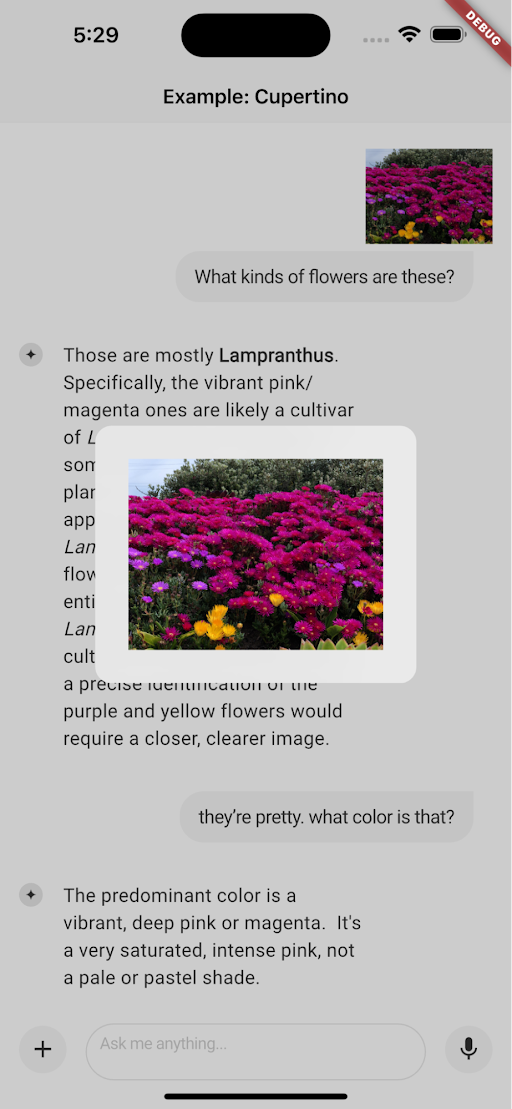
图片缩放:支持放大图片缩略图。
-
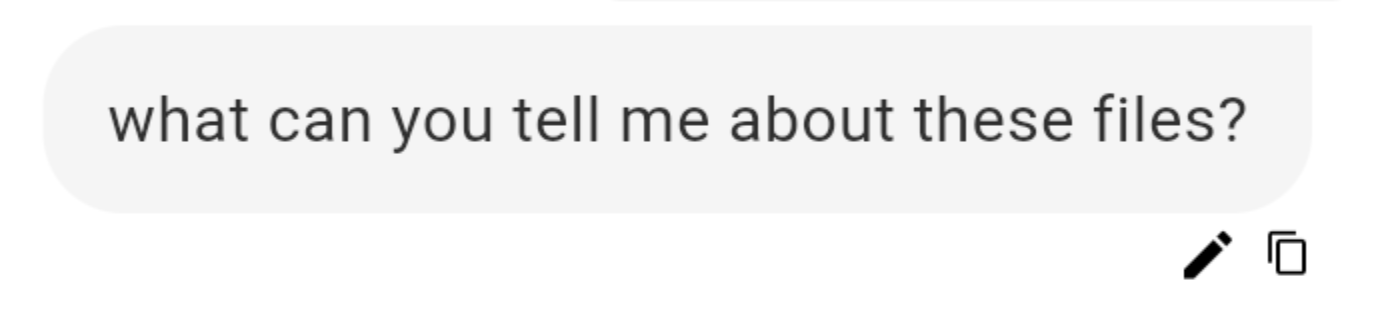
复制到剪贴板:让用户将消息或 LLM 回复文本复制到剪贴板。
-
消息编辑:让用户编辑最近一条消息并重新提交给 LLM。
-
Material 与 Cupertino:适配两种设计语言的最佳实践。
多行文本输入
#用户完成输入后提交提示词的方式因平台而异:
-
移动端:点击 Submit 按钮
-
Web:按 Enter 或点击 Submit 按钮
-
桌面端:按 Enter 或点击 Submit 按钮
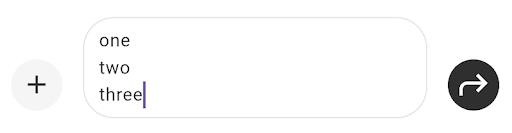
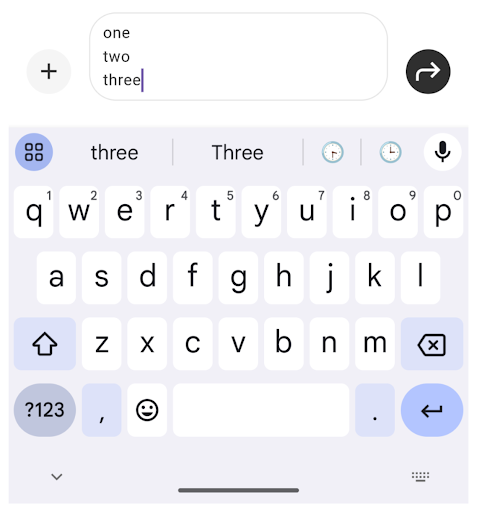
此外,聊天视图支持包含嵌入换行的文本提示词。若用户已有带换行的文本,可照常粘贴到提示词文本框。
若要在输入时手动插入换行,也可操作;手势因平台而异:
-
移动端:点按虚拟键盘上的 Return 键
-
Web:按
Shift+Enter -
桌面端:按
Shift+Enter
各平台效果如下:
Web 与桌面端:
移动端:
语音输入
#除文本输入外,在未输入文字时可见 Mic 按钮,点按即可录音作为输入。
点按 Mic 开始录音:

选择 Stop 将语音转为文本:
随后可照常编辑、补充并提交该文本。

多媒体输入
#

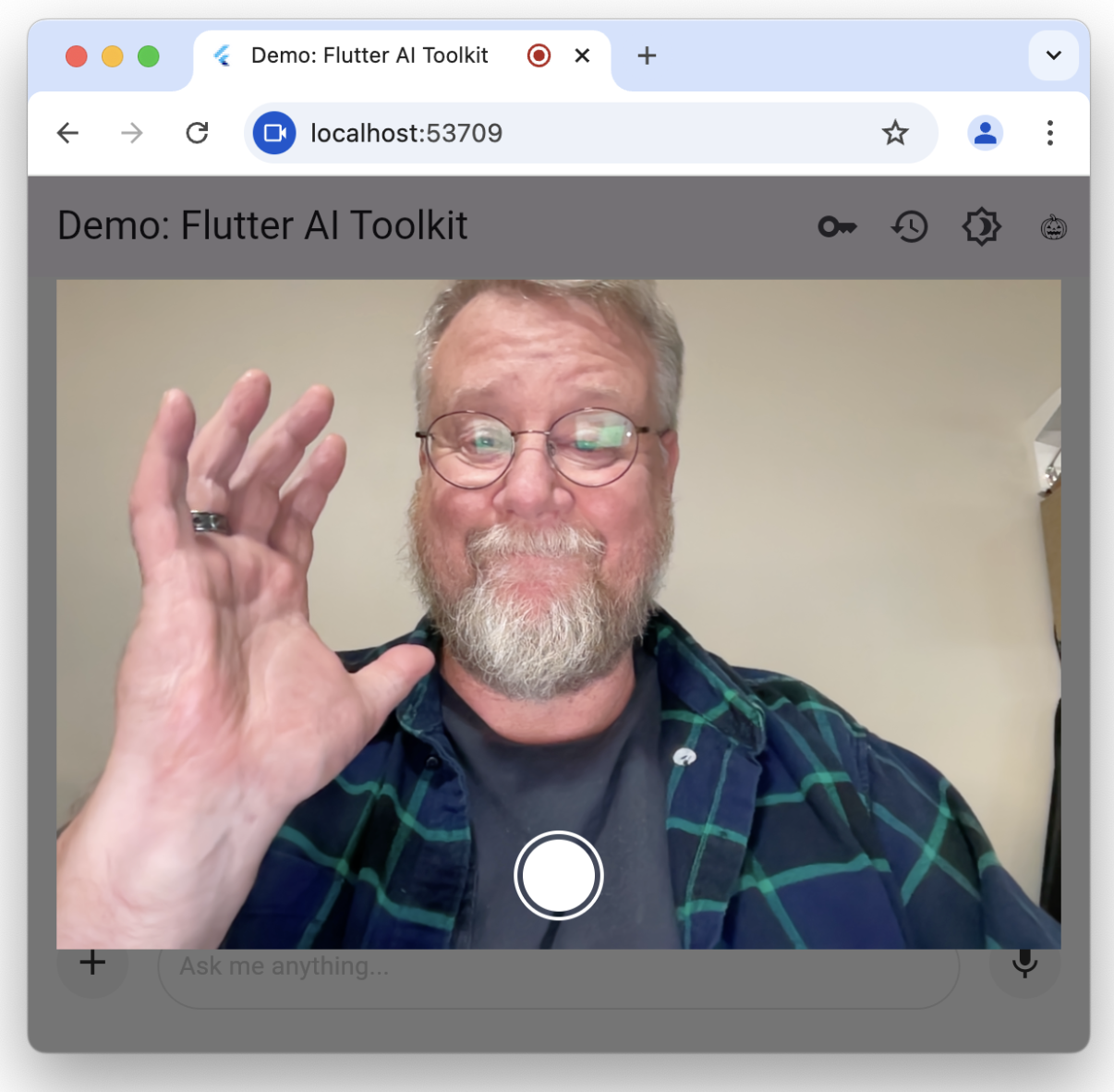
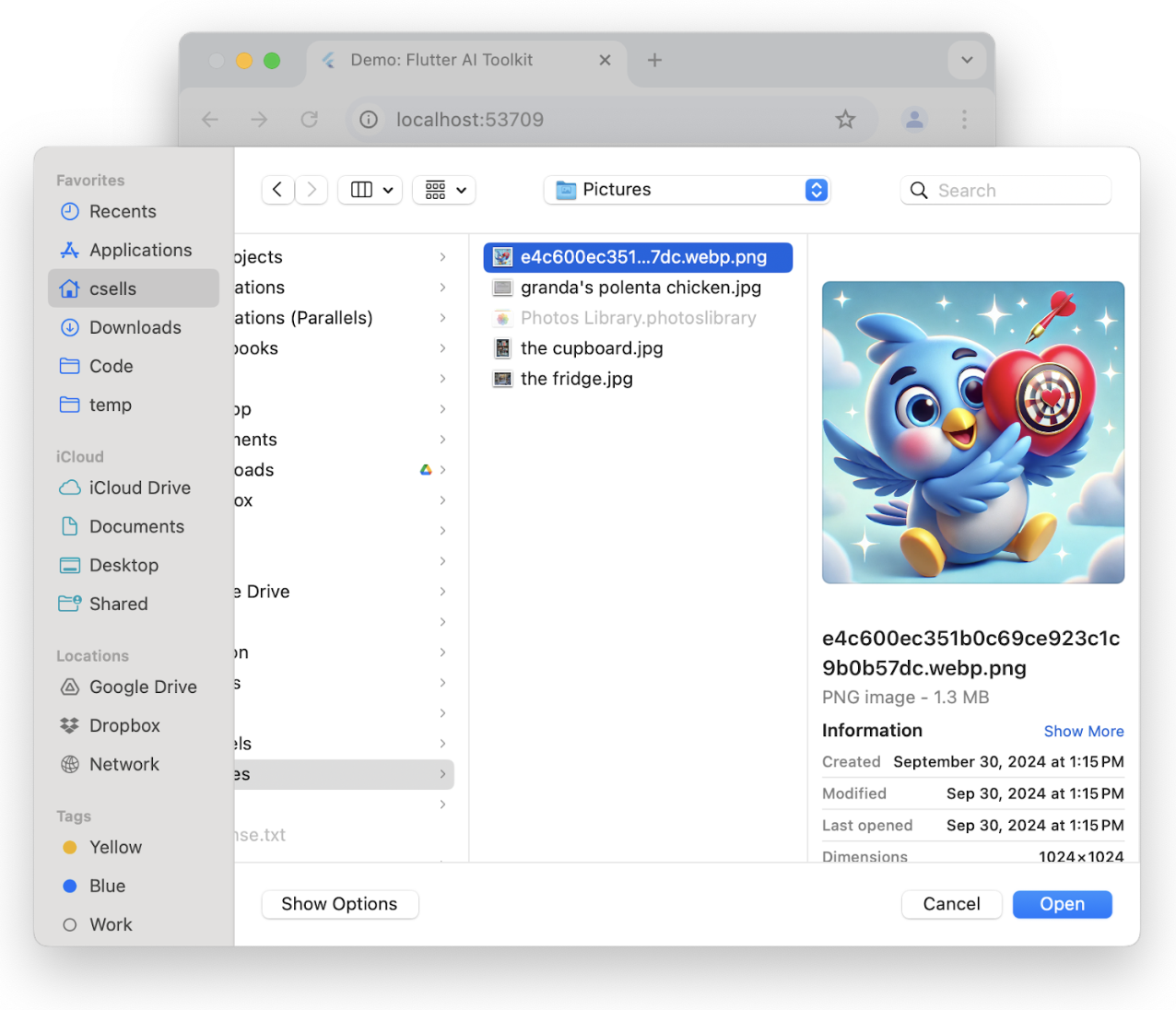
聊天视图还可接收图片与文件并传给底层 LLM。用户可点按文本输入左侧的 Plus 按钮,选择 Take Photo、Image Gallery、Attach File 与 Attach Link 图标:

Take Photo 可让用户使用设备相机拍照:
选择 Image Gallery 可从设备图库上传:
选择 Attach File 可选择设备上任意类型文件,如 PDF 或 TXT。
选择 Attach Link 可输入网页或在线文件链接。
选定照片、图片、文件或链接后成为附件,并以缩略图显示在当前提示词旁:
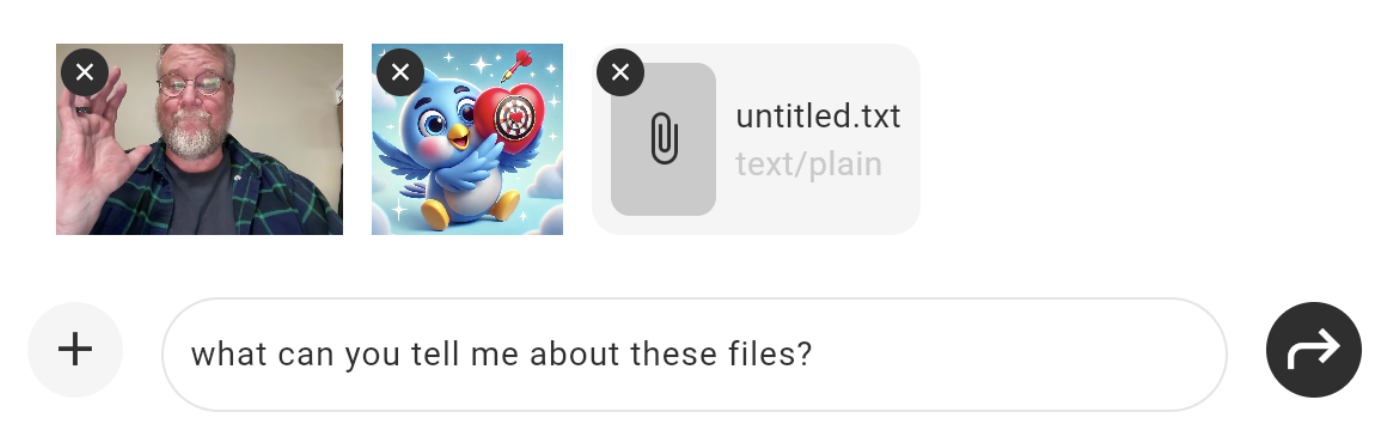
用户可点按缩略图上的 X 移除附件。
图片缩放
#用户可点按图片缩略图放大查看:
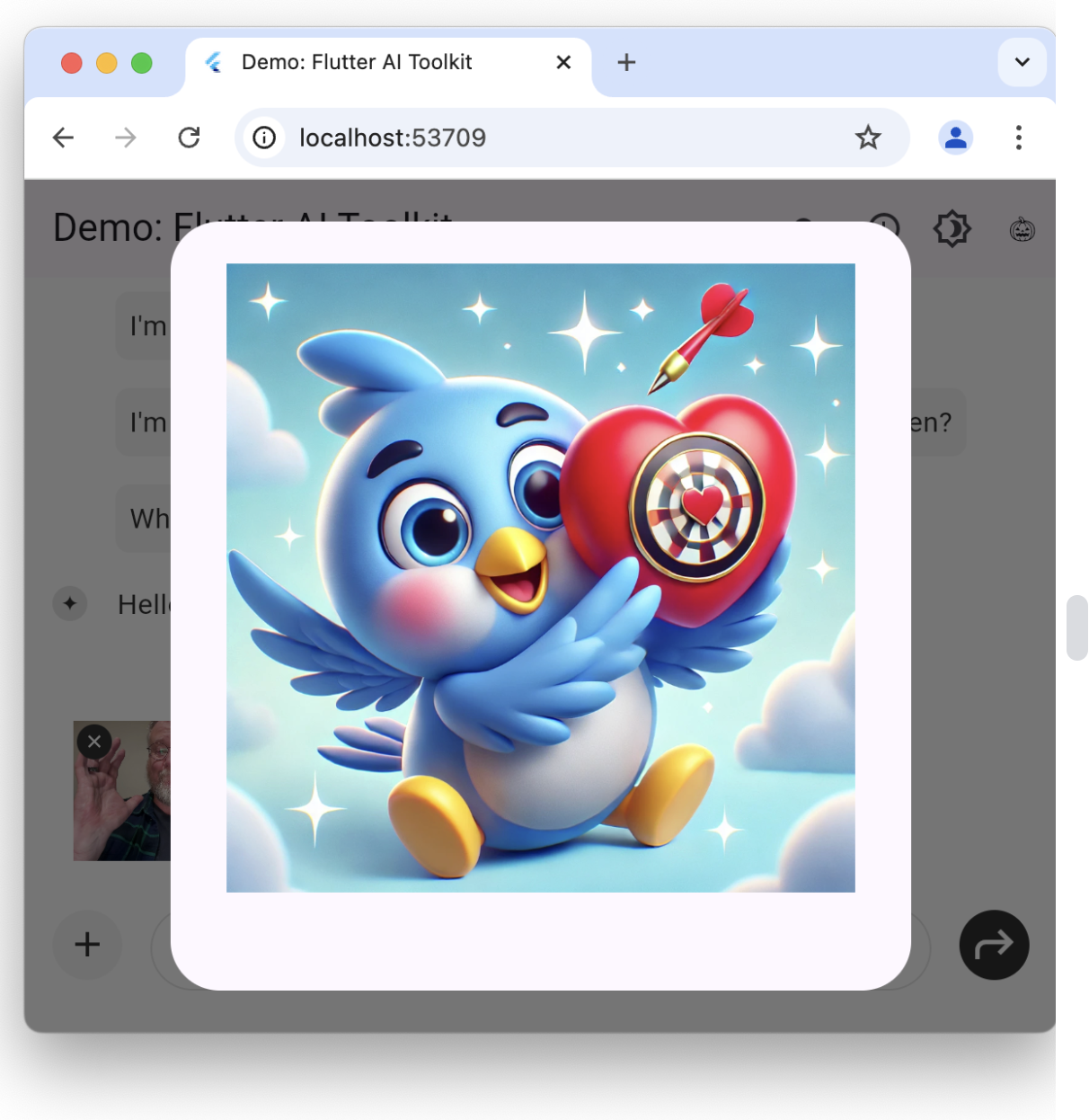
按 Esc 或在图片外任意处点按可关闭放大视图。
复制到剪贴板
#用户可通过多种方式复制当前聊天中的文本提示词或 LLM 回复。在桌面或 Web 上,可用鼠标选中文本并照常复制到剪贴板:
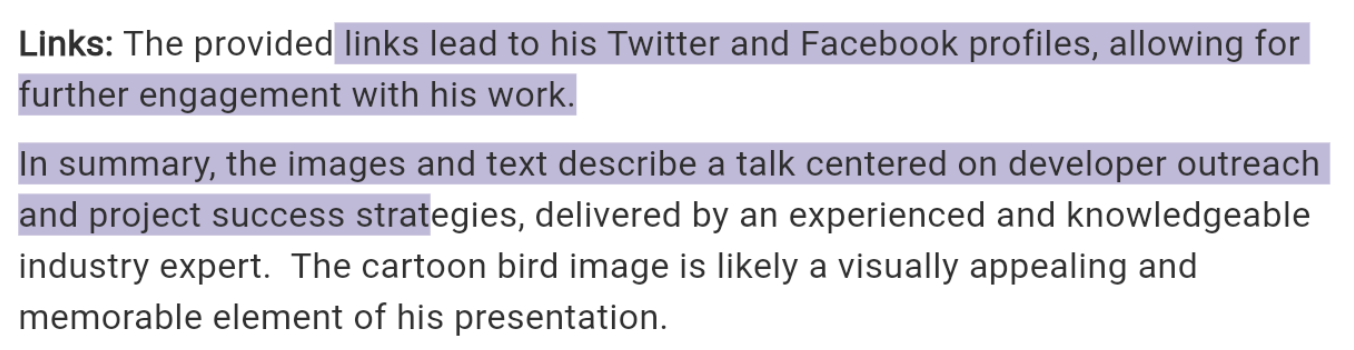
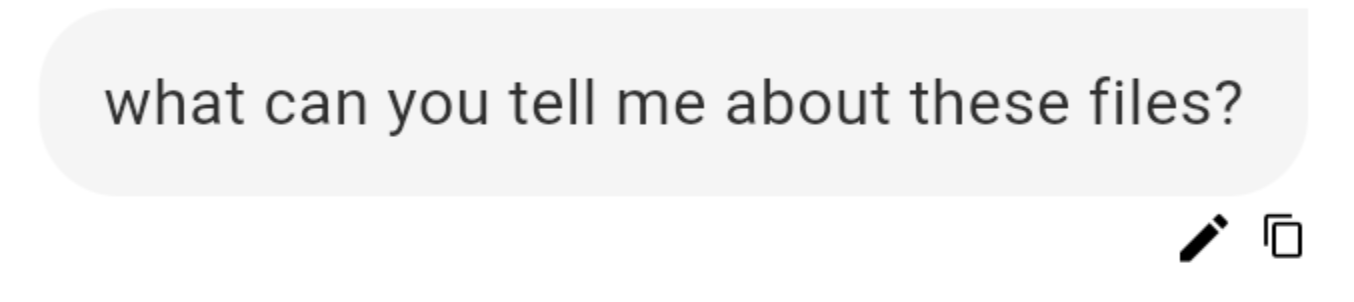
此外,每条提示词或回复底部在鼠标悬停时会显示 Copy 按钮:
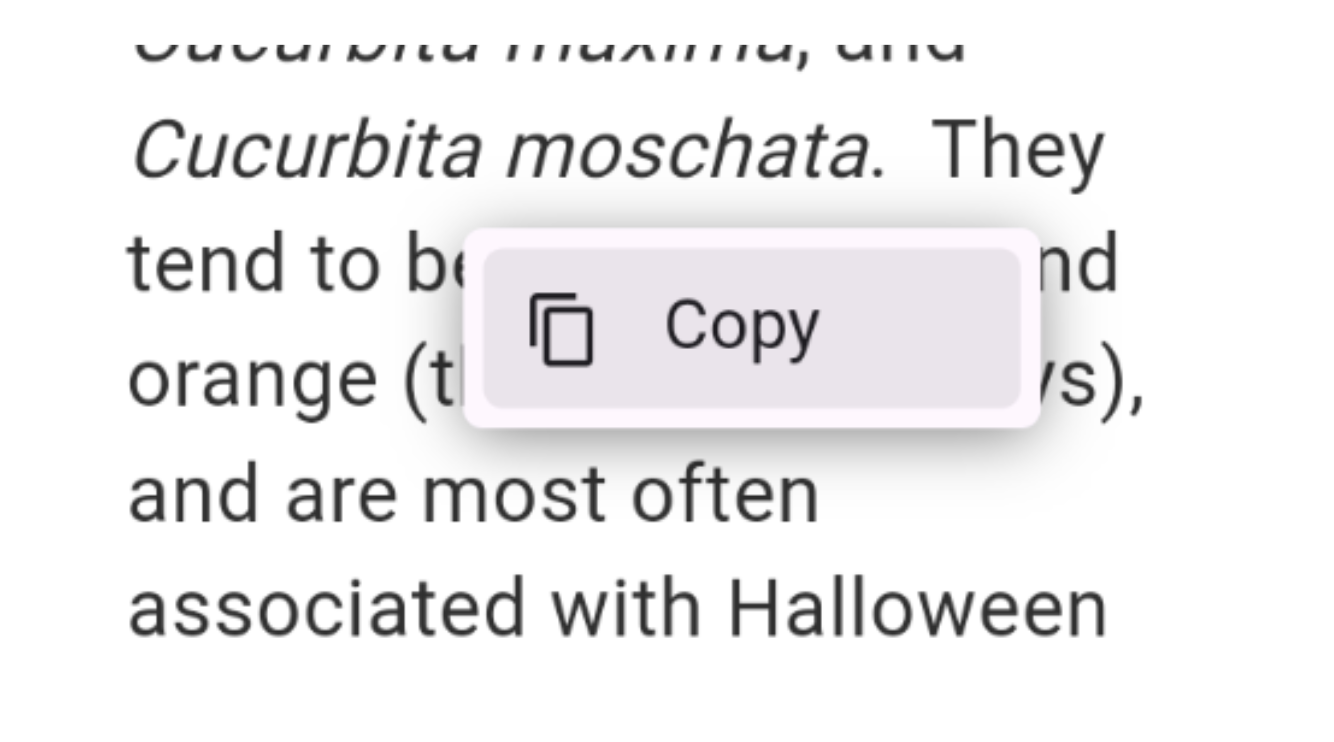
在移动平台上,可长按提示词或回复并选择 Copy:
消息编辑
#若用户想编辑最近一条提示词并让 LLM 重新生成回复,可以这样做。在桌面上,可在最近一条提示词旁点按 Edit(与 Copy 并列):
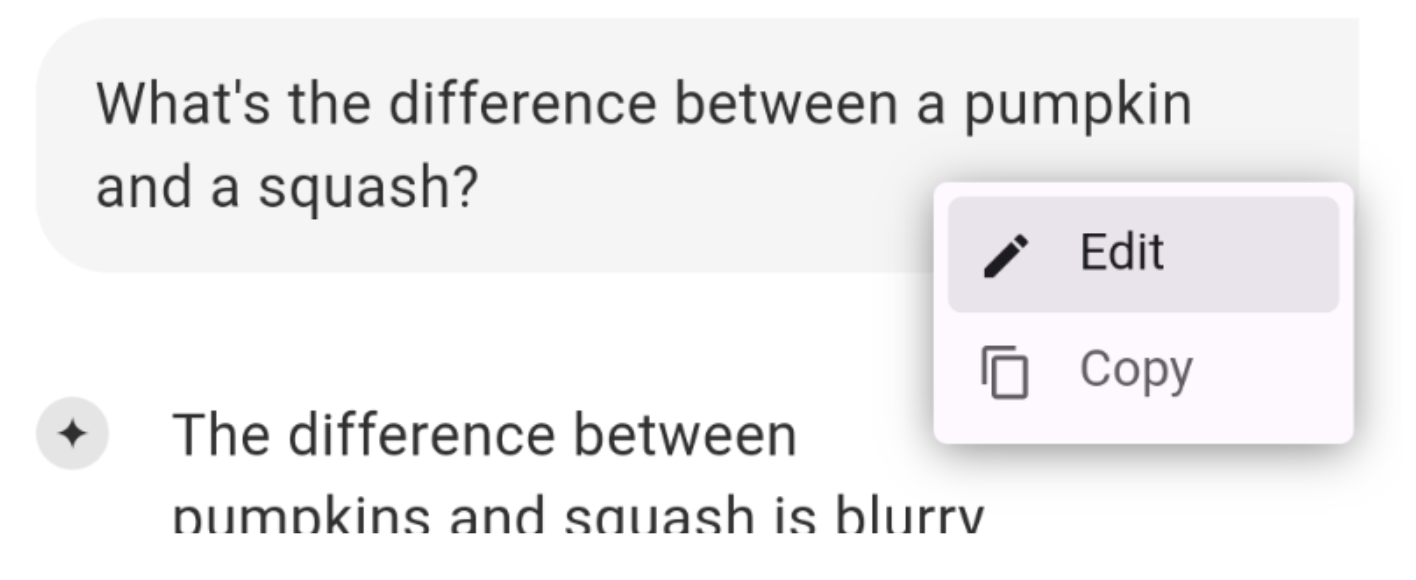
在移动设备上,可长按最近一条提示词以访问 Edit:
点按 Edit 后进入编辑模式:从聊天历史中移除用户最近提示词与 LLM 最近回复,将提示词文本放入文本框,并显示编辑指示器:
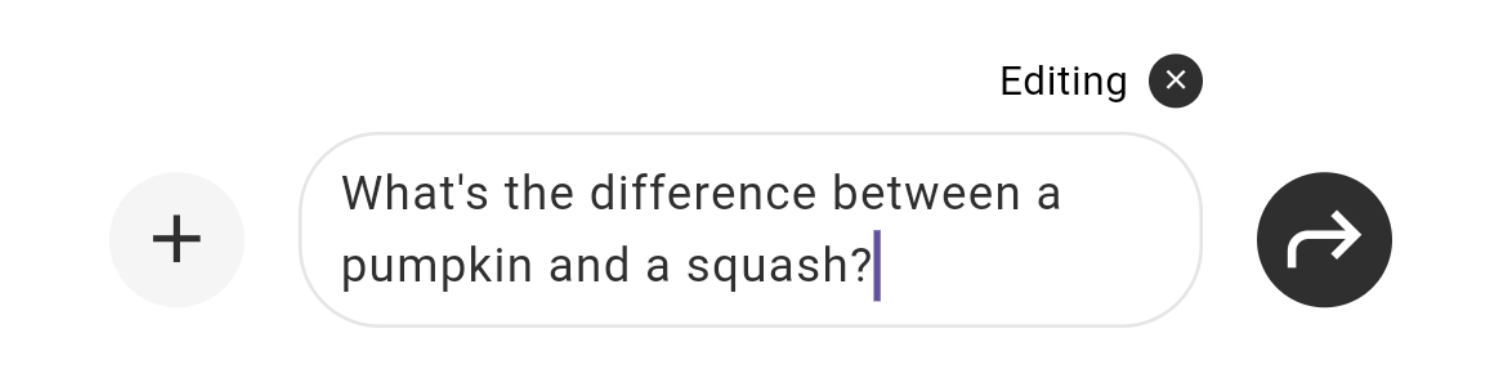
编辑模式下,用户可修改提示词并提交以让 LLM 正常生成回复。若改变主意,可点按编辑指示器旁的 X 取消编辑并恢复先前的 LLM 回复。
Material 与 Cupertino
#
当 LlmChatView 托管于 Material app
时,会使用 Material 设计语言提供的设施,如 Material 的 TextField。同样,托管于 Cupertino app
时使用 CupertinoTextField
等设施。
聊天视图虽支持 Material 与 Cupertino 应用类型,但不会自动采用关联主题。主题由 LlmChatView 的 style 属性设置,详见 自定义样式
文档。
除非另有说明,本文档之所提及适用于 Flutter 3.47.2 版本。本页面最后更新时间:2026-08-19。查看文档源码 或者 为本页面内容提出建议。