将 Flutter 应用集成到 macOS 项目
了解如何将 Flutter 应用集成到你现有的 macOS 项目中。
可使用 Swift package 将 Flutter UI 组件逐步添加到你现有的 macOS 应用中。
前提条件
#Flutter 3.44 或更高版本
Xcode 15.0 或更高版本
从旧版集成迁移(如适用)
#若你已使用嵌入 framework 将 Flutter 集成到 macOS 应用,须先移除该集成,再按下方 Swift Package Manager 说明操作。
展开查看从嵌入 framework 集成迁移的说明
若应用此前通过 flutter build macos-framework 命令生成的 framework 集成,须先从 Xcode 项目中移除这些 framework。
进入 target 的 General 标签页,在 Frameworks, Libraries, and Embedded Content 下移除所有与 Flutter 相关的 framework 与库。
包括
App.xcframework、FlutterMacOS.xcframework、FlutterPluginRegistrant.xcframework以及所有 Flutter 插件的xcframework文件。从 Podfile 中移除 Flutter pod
MyApp/Podfilerubypod 'FlutterMacOS', :podspec => '/path/to/MyApp/Flutter/[build mode]/FlutterMacOS.podspec'运行
pod install。
相对组织项目结构
#本指南假定现有 macOS 应用与 Flutter 应用位于同级目录。若目录结构不同,须相应调整示例中的相对路径。
示例目录结构如下:
-
my_flutter_app/
- macos/
lib/
- main.dart
-
MyNativeApp/
- MyNativeApp.xcodeproj/
使用 Swift Package Manager 集成
#-
构建 FlutterNativeIntegration Swift package
在 Flutter 应用或模块中运行以下命令:
flutter build swift-package --platform macos将生成以下目录:
my_flutter_app/build/macos/SwiftPackages/
- FlutterNativeIntegration/(A Swift package)
- Scripts/(Directory of scripts and other files needed)
你可使用
--output标志可选地更改输出位置。 -
将 FlutterNativeIntegration 添加到 Xcode 项目
在 Project navigator 中右键项目,选择 Add Files to "MyNativeApp"...
找到并选择生成的
FlutterNativeIntegrationSwift package,点击 Add。选择 Reference files in place,点击 Finish。
在 File inspector 中确认 Location 为 Relative to Project。若不是,须将 Flutter 输出目录移至与原生应用同级的目录。
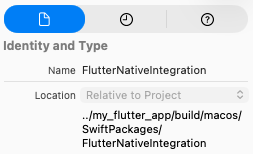
Relative location of FlutterNativeIntegration shown in Xcode's File inspector.
进入 target 的 General 标签页,在 Frameworks, Libraries, and Embedded Content 下添加
FlutterNativeIntegration。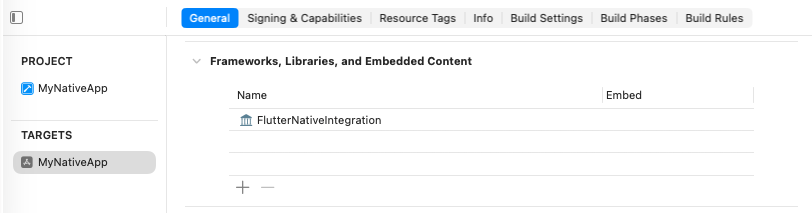
FlutterNativeIntegration under Frameworks, Libraries, and Embedded Content.
-
添加构建设置
在 Build Settings 标签页中设置 Flutter 应用 Swift package 输出目录位置:
FLUTTER_SWIFT_PACKAGE_OUTPUT=$SRCROOT/../my_flutter_app/build/macos/SwiftPackages对于自定义配置,设置 Flutter 构建模式。
Flutter 支持三种 构建模式:Debug、Profile 与 Release。构建模式由
CONFIGURATION值决定。若配置不匹配其中任一,可将FLUTTER_BUILD_MODE构建设置设为这些值之一。
Setting
FLUTTER_BUILD_MODEfor custom configurations under Build Settings.仅对 Debug 配置设置以下构建设置:
ENABLE_APP_SANDBOX=YES
ENABLE_INCOMING_NETWORK_CONNECTIONS=YES
RUNTIME_EXCEPTION_ALLOW_JIT=YES
Set Allow JIT (RUNTIME_EXCEPTION_ALLOW_JIT) to YES in the target's Build Settings for Debug configurations only.
(可选)允许 Xcode 重新构建 Flutter 应用。
向 target 添加以下构建设置,使 Xcode 在构建过程中重新构建 Flutter 应用。这样修改 Flutter 应用后无需重新运行
flutter build swift-package。这要求机器上已安装 Flutter。FLUTTER_APPLICATION_PATH=$SRCROOT/../my_flutter_app ENABLE_USER_SCRIPT_SANDBOXING=NO
-
向 Scheme 添加 Pre-action Run Script
打开 Product > Scheme > Edit Scheme... > Build(左侧边栏)> Pre-action > + > New Run Script Action
在 Provide build settings from 下拉菜单中选择项目。
将脚本设置为:
/bin/sh $FLUTTER_SWIFT_PACKAGE_OUTPUT/Scripts/flutter_integration.sh prebuild
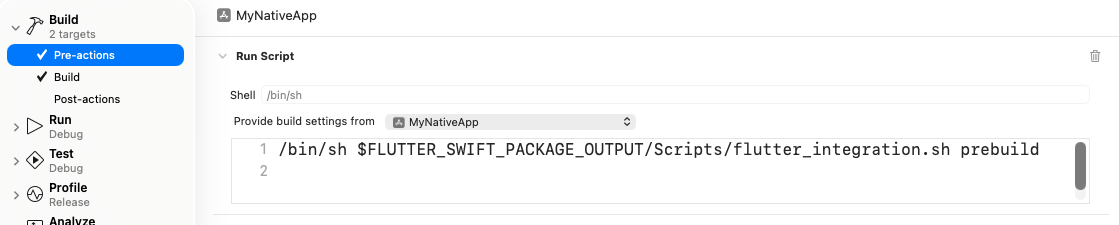
Pre-action Run Script in scheme editor.
-
向 target 添加新的 Run Script 构建阶段
进入 target 的 Build Phases > + > New Run Script Phase
将脚本设置为:
/bin/sh $FLUTTER_SWIFT_PACKAGE_OUTPUT/Scripts/flutter_integration.sh assemble取消勾选 Based on dependency analysis
在 Input File Lists 中添加:
$(FLUTTER_SWIFT_PACKAGE_OUTPUT)/Scripts/FlutterAssembleInputs.xcfilelist
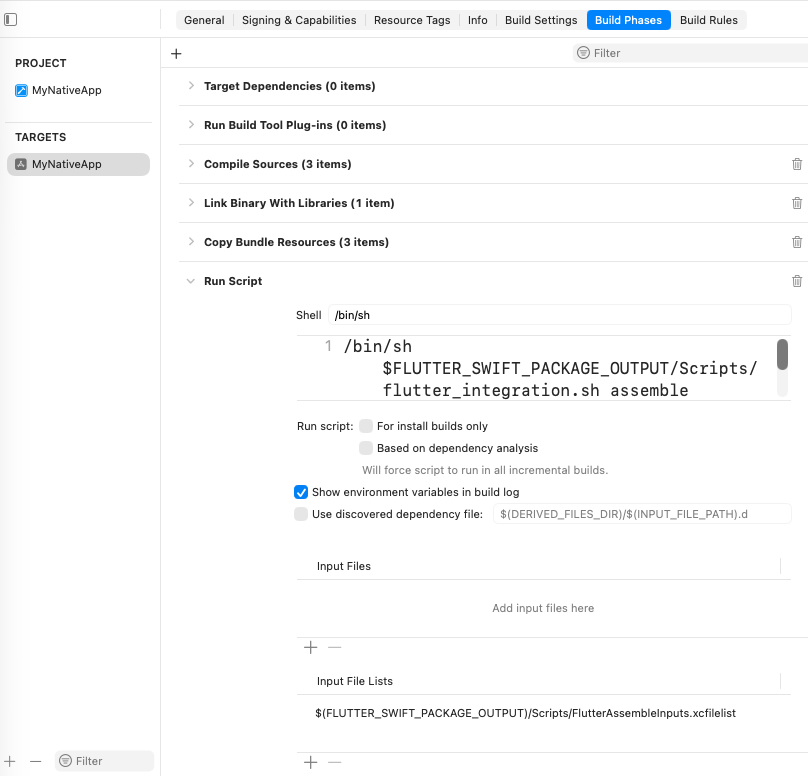
New Run Script Build Phase under Build Phases.
后续步骤
#你现在可以 向现有 macOS 应用添加 Flutter 屏幕。
除非另有说明,本文档之所提及适用于 Flutter 3.47.2 版本。本页面最后更新时间:2026-07-23。查看文档源码 或者 为本页面内容提出建议。